
티스토리 뷰
목차
캔바 Magic Studio의 배경 제거, Magic Eraser, Magic Edit, Magic Grab, Magic Expand를 활용해 생성형 이미지를 빠르게 후처리 하는 방법을 정리했습니다. 뷰티 BX디자이너의 실제 워크플로우와 기능별 한계·검수 기준을 함께 소개합니다.
AI로 이미지를 뚝딱 만들었는데, 막상 제안서에 넣으려고 보면 손봐야 할 곳이 한두 군데가 아닙니다. 배경엔 정체불명의 소품이 끼어 있고, 16:9 슬라이드에 넣으려니 여백이 턱없이 부족합니다. 저도 클로드 AI와 힉스필드(Higgsfield)로 뷰티 화보와 팝업스토어 시뮬레이션을 만들다가 이 벽에 부딪혔습니다. 생성 시간은 줄었는데, 정작 실무에 쓸 수 있는 상태로 다듬는 시간이 더 길어지는 아이러니를 겪은 뒤, 캔바 Magic Studio를 후처리 전용 도구로 끌어들였습니다.
배경 제거, 클릭 한 번이지만 확인은 열 번
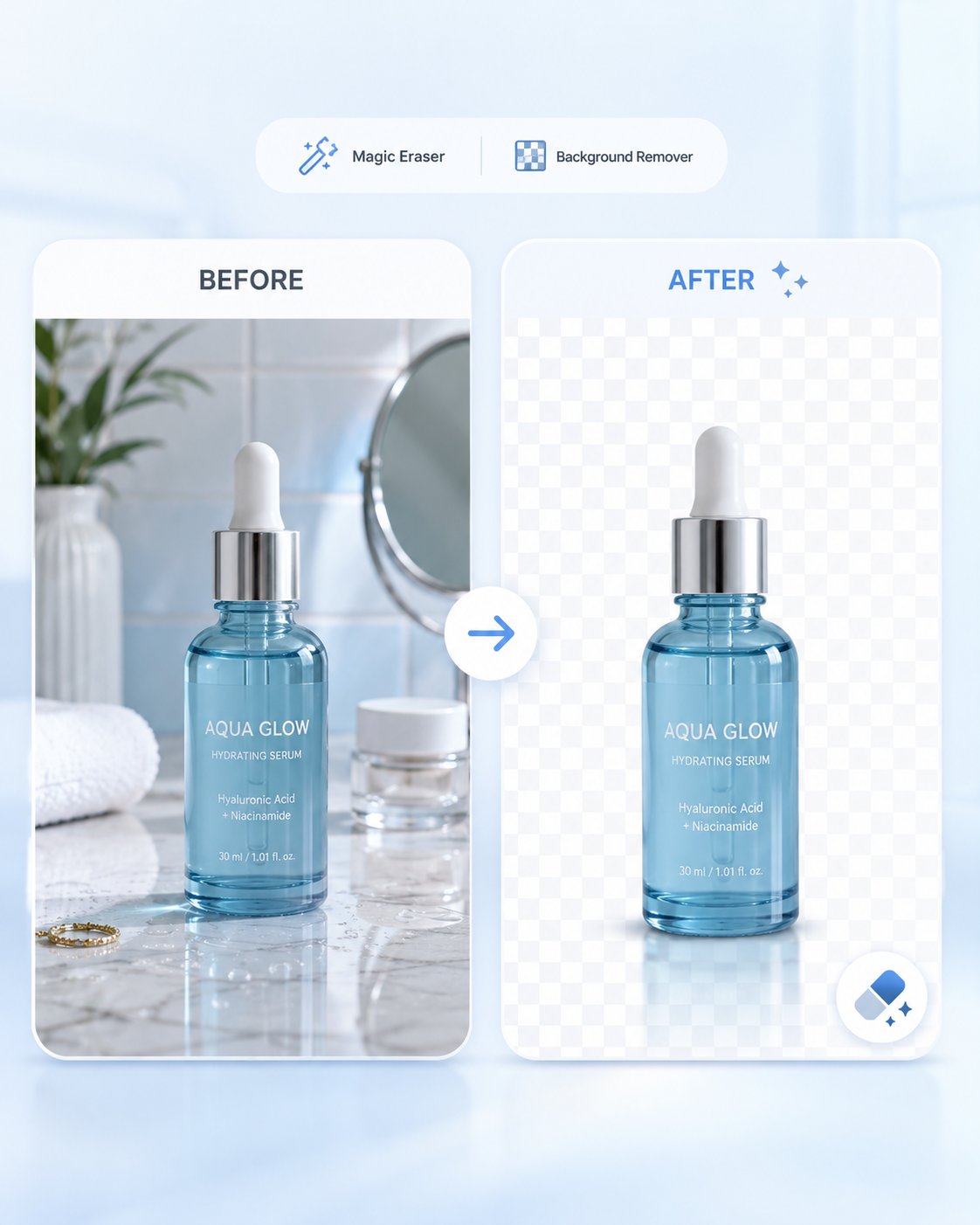
캔바 Magic Studio의 Background Remover는 이미지를 올리면 한 번의 클릭으로 배경을 걷어내고 피사체만 남겨주는 기능입니다. 여기서 배경 제거(Background Removal)란, AI가 이미지의 전경과 후경을 구분해 후경을 투명 레이어로 전환하는 작업을 의미합니다. 결과물은 투명 PNG로 저장되어 제안서 목업이나 SNS 이미지에 바로 얹을 수 있습니다.
제가 직접 써봤는데, 단색 배경에 놓인 제품 사진은 거의 손댈 것이 없을 만큼 깔끔하게 분리됩니다. 문제는 뷰티 제품 특유의 소재에서 납니다. 투명 유리 용기, 반투명 캡, 광택 있는 튜브처럼 빛이 통과하거나 반사되는 소재는 AI가 배경과 피사체를 헷갈려 함께 지워버리는 경우가 있습니다. 인물 이미지에서도 머리카락 끝이나 얇은 시스루 소재의 경계가 뭉텅이로 잘리는 경험을 했습니다.
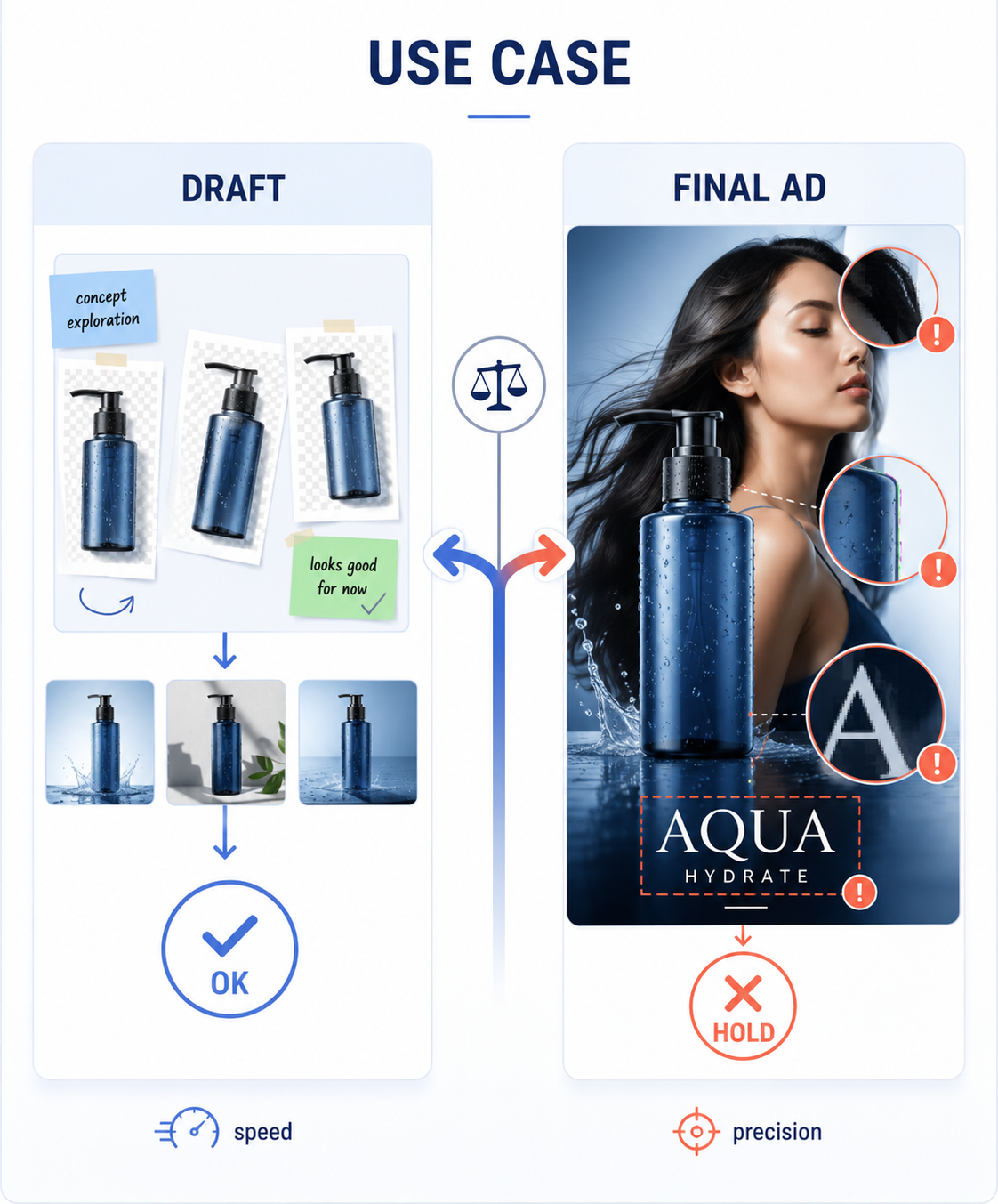
그래서 저는 배경 제거 후에 반드시 다음 항목을 200% 확대해서 확인합니다.
- 제품의 투명 캡과 유리 영역이 사라지지 않았는가
- 제품 밑면의 자연스러운 그림자가 남아 있는가
- 인물의 머리카락 경계가 뭉개지지 않았는가
- 흰색 패키지와 흰색 배경이 제대로 구분됐는가
- 라벨의 작은 문안과 로고가 훼손되지 않았는가
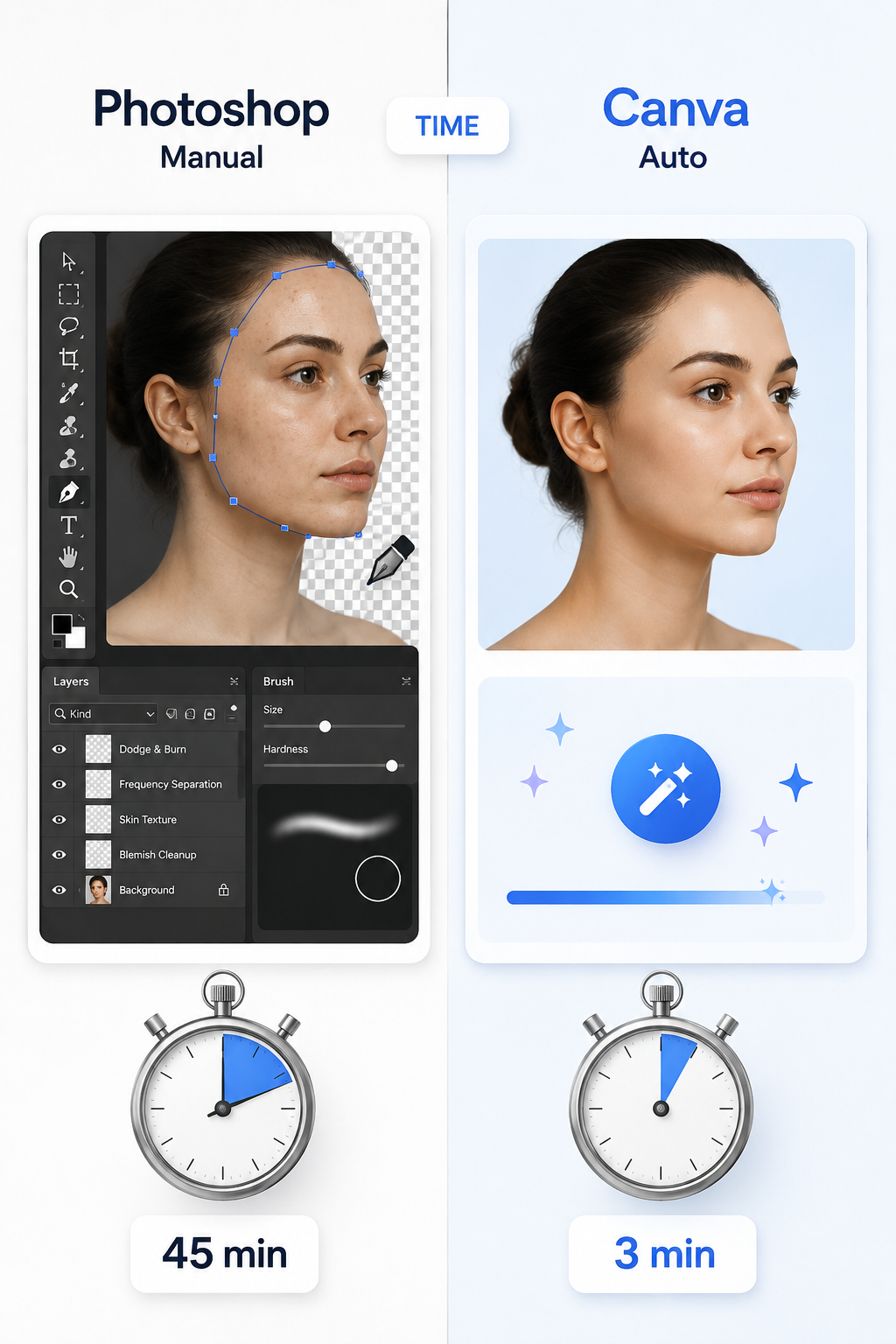
내부 시안 검토용이라면 자동 결과로도 충분할 때가 많습니다. 하지만 실제 광고 소재나 대형 현수막처럼 확대 출력이 필요한 파일이라면, 포토샵에서 패스(Path)를 직접 따거나 채널 마스킹으로 마무리하는 편이 훨씬 안전합니다. 캔바 배경 제거는 빠른 초안용, 포토샵 보정은 최종 납품용으로 역할을 나눠두고 있습니다(출처: Canva 공식 Background Remover 안내).

오브제 삭제, 지우는 건 쉽지만 복원은 AI 판단에 맡기는 일
AI가 생성한 이미지를 열어보면 요청하지 않은 물체가 끼어 있는 경우가 꽤 됩니다. 제품 옆에 출처를 알 수 없는 과일 조각이 놓여 있거나, 배경 벽면에 가짜 영문 문구가 새겨지거나, 모델 주변에 어색한 액세서리가 달라붙어 있습니다. 이걸 수정하려고 다시 생성하면 전체 분위기가 바뀌어버려 오히려 손해입니다.
캔바 Magic Eraser는 이런 상황을 위한 기능입니다. 지우고 싶은 영역을 브러시로 문지르면 AI가 해당 부분을 자연스럽게 채워 원래부터 없었던 것처럼 만들어 줍니다. 여기서 콘텐츠 인식 채우기(Content-Aware Fill)란, 주변 픽셀의 색상·질감·패턴을 분석해 빈 영역을 자동으로 메우는 알고리즘을 말합니다. 단순 배경(바닥, 벽, 하늘)을 지울 때는 반복 패턴 인식이 잘 되어 매끄러운 결과가 나옵니다.
솔직히 이건 예상 밖이었습니다. 제품과 멀리 떨어진 배경 소품을 지울 때는 포토샵 복구 브러시(Healing Brush)와 비교해도 결과가 크게 나쁘지 않았습니다. 문제는 제품이나 인물과 가까이 붙어 있는 요소를 지울 때입니다. AI가 가려져 있던 부분을 추정해 채우다 보니, 제품 라벨의 글자가 뭉개지거나 패키지 구조가 원본과 다르게 복원되는 일이 생겼습니다.
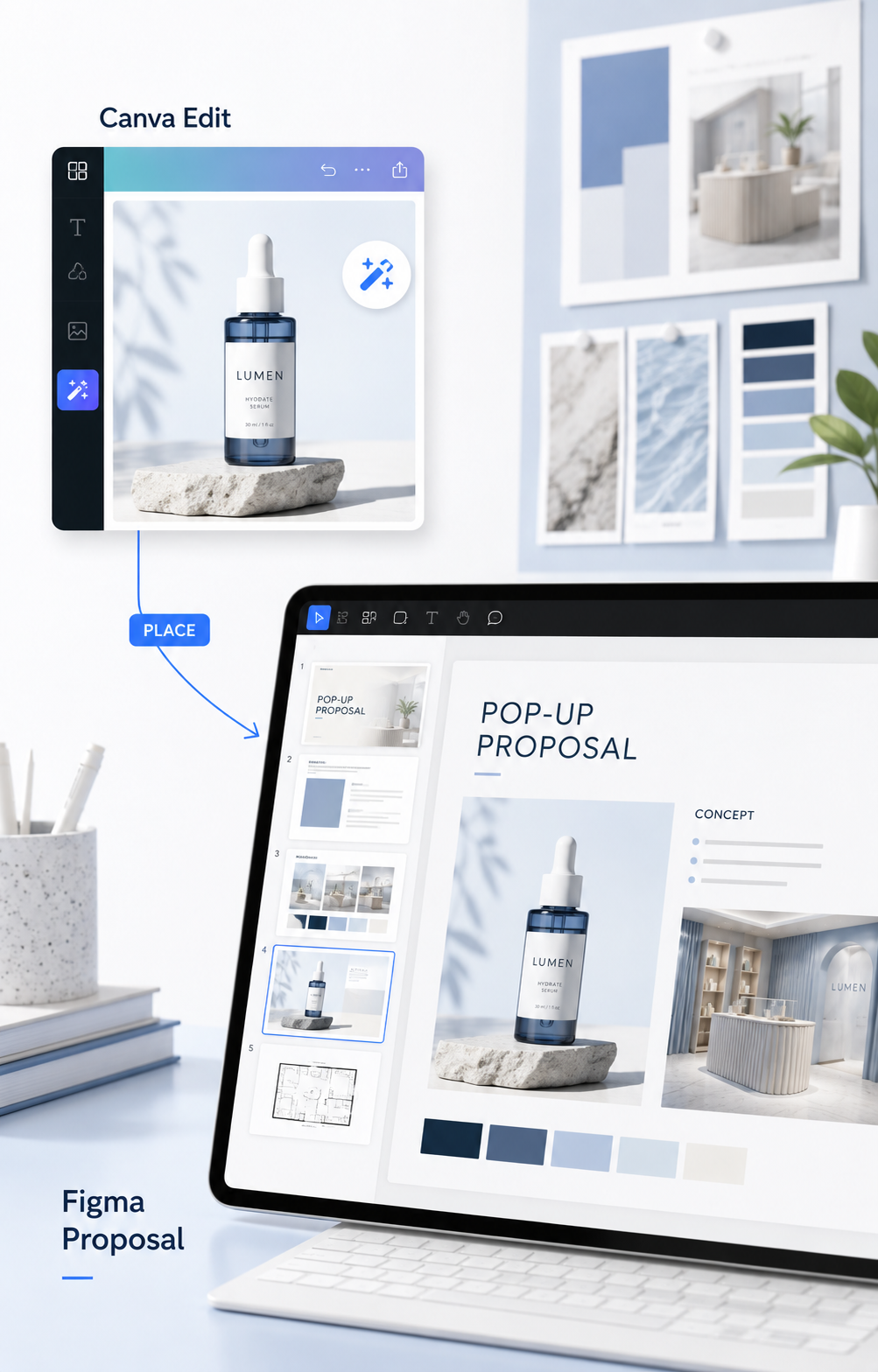
그래서 저는 제품 전면의 중요한 영역이 다른 요소와 겹쳐 있을 때는 Magic Eraser 대신 다른 흐름을 씁니다. 먼저 배경과 주변 소품을 정리하고, 원본 제품 사진을 따로 배경 제거한 뒤, 피그마(Figma)나 포토샵에서 제품 원본을 다시 합성합니다. 이렇게 하면 AI가 임의로 복원한 라벨 정보를 쓸 필요가 없어집니다(출처: Canva 공식 Magic Eraser 안내).
여백 확장, 이미지 바깥을 콘텐츠 공간으로 바꾸는 방법
뷰티 BX디자인에서 여백은 단순히 비어 있는 공간이 아닙니다. 캠페인 타이틀, 제품명, CTA 문구, 로고, 행사 일정이 들어갈 디자인 자산입니다. 그런데 힉스필드에서 생성한 4:5 세로 이미지를 16:9 제안서 슬라이드에 넣으려고 보면, 양옆 여백이 없어 텍스트를 얹을 자리가 없습니다. 이걸 다시 생성하면 분위기가 달라질 수 있고, 포토샵에서 배경을 늘리자니 시간이 걸립니다.
캔바 Magic Expand가 이 병목을 줄여줍니다. Magic Expand는 생성형 AI 아웃페인팅(Outpainting) 기술을 활용합니다. 아웃페인팅이란, 기존 이미지의 경계 밖을 AI가 주변 맥락에 맞게 새로 그려 확장하는 기술입니다. 원본 이미지의 광원 방향, 원근감, 바닥 재질, 색온도를 분석해 이어지는 공간을 자연스럽게 채워줍니다.
제 경험상 이건 좀 다릅니다. 단순한 배경(스튜디오 바닥, 대리석 벽, 흐린 보케 배경)을 확장할 때는 반복 패턴이 눈에 거슬리지 않을 만큼 자연스럽게 채워집니다. 반면 제품이나 인물이 이미지 가장자리까지 가득 찬 구도라면 확장 영역에서 형태가 왜곡됩니다. 그래서 저는 항상 제품과 피사체를 화면 중앙에 여유 있게 배치한 상태로 생성하고, 바깥의 배경·바닥·그림자 영역만 Magic Expand로 늘립니다.
실제로 이 방식으로 팝업스토어 키비주얼을 16:9 슬라이드용과 9:16 스토리용으로 각각 확장하고, Magic Switch로 비율 틀을 추가로 파생시켰습니다. 피그마로 가져오기 전에 캔바에서 여백과 오브제를 정리해 두면, 피그마에서는 레이아웃 그리드와 타이포그래피 시스템에 집중할 수 있어 전체 작업 시간이 체감상 줄어들었습니다.
자주 묻는 질문
Q. 캔바 배경 제거가 포토샵보다 못한가요?
A. 단순 단색 배경이나 내부 시안 수준에서는 캔바 Background Remover도 충분한 결과를 냅니다. 다만 투명 유리 소재, 복잡한 머리카락 경계, 대형 출력이 필요한 최종 광고물은 포토샵의 채널 마스킹이나 패스 작업이 훨씬 정밀합니다. 속도가 필요한 초안에는 캔바, 최종 납품에는 포토샵으로 역할을 나누는 것이 현실적입니다.
Q. Magic Eraser로 제품 위에 겹친 소품도 지울 수 있나요?
A. 지울 수는 있지만, AI가 가려진 제품 영역을 임의로 추정해 복원하기 때문에 라벨 글자나 패키지 구조가 원본과 달라질 수 있습니다. 제품 전면과 맞닿은 요소를 제거할 때는 Magic Eraser보다 원본 제품 사진을 별도로 합성하는 방식이 더 정확합니다.
Q. Magic Expand로 이미지를 늘리면 화질이 깨지지 않나요?
A. 확장 영역은 AI가 새로 생성하는 픽셀이라 원본 이미지의 해상도와 무관하게 출력 해상도 수준까지는 유지됩니다. 다만 반복 패턴이 눈에 띄거나 광원이 어긋날 수 있으므로, 확장 후 실제 사용 크기로 미리보기해서 이음새를 반드시 확인해야 합니다.
Q. 캔바 Magic Studio는 유료인가요?
A. Background Remover와 Magic Eraser, Magic Expand 등 Magic Studio의 핵심 AI 기능은 캔바 Pro 이상 구독 플랜에서 사용할 수 있습니다. 무료 플랜에서는 일부 기능이 제한되므로, 실무에서 반복 사용할 계획이라면 Pro 플랜 여부를 먼저 확인하는 것이 좋습니다.
결론
AI 이미지 생성 시간이 줄어든 만큼, 실무에서 남은 20%의 후처리 시간이 더 도드라지게 보이기 시작했습니다. 캔바 Magic Studio는 그 20%를 줄이는 데 실질적으로 도움이 됩니다. 배경 제거로 제품과 인물을 빠르게 분리하고, Magic Eraser로 불필요한 오브제를 걷어내고, Magic Expand로 슬라이드와 배너에 필요한 여백을 만든 뒤 피그마로 넘기면, 레이아웃과 브랜드 시스템 설계에 집중할 수 있는 시간이 생깁니다.
중요한 건 캔바가 피그마나 포토샵을 대신하는 도구가 아니라는 점입니다. 각 도구가 잘하는 영역이 다릅니다. 생성형 AI가 가능성을 만들고, 캔 바가 반복 편집을 줄이고, 피그마가 브랜드 시스템을 잡고, 포토샵이 최종 픽셀을 다듬는 구조에서 캔바는 중간 허브 역할을 합니다. 이 흐름이 자리를 잡으면 AI 이미지를 실무 제안서에 쓸 수 있는 상태로 만드는 데 드는 시간이 체감상 달라집니다.
- 이랜서, 「캔바 AI 사용법 가이드: 전문가가 추천하는 6가지 활용법」
- Canva, AI Photo Editor 및 Background Remover 공식 안내
- Google AdSense Help, 사이트 승인 및 독창적 콘텐츠 안내
- Google Search Central, 생성형 AI 콘텐츠 및 사용자 중심 콘텐츠 안내
배경 제거를 어디까지 자동화할 수 있는지는 피그마 AI 기능 실무 후기에서도 비교했고, 캔바와 미리캔버스 중 무엇을 쓸지는 미리캔버스 vs 캔바 운영 기준에서 정리했습니다. 후처리 전에 원본 이미지를 제대로 뽑아두는 게 먼저인데, 그 방법은 뷰티 광고 AI 프롬프트 작성법에 있습니다.
Magic Studio 기능을 실무에 붙여보며 정리했습니다.
'AI 디자인 도구' 카테고리의 다른 글
| Grok Imagine 사용법: AI 제품 사진·뷰티 화보를 사실적으로 만드는 프롬프트 (0) | 2026.08.12 |
|---|---|
| 미리캔버스 vs 캔바 (운영환경, 한글조판, 분업구조) (0) | 2026.08.05 |
| AI 생성 이미지 저작권과 상업적 이용 2026: 무료·유료 플랜, C2PA, Alt 태그 정리 (0) | 2026.08.04 |
| 나노바나나 프로 vs 미드저니 비교 (뷰티 모델 AI 이미지 생성 툴 선택법) (0) | 2026.08.03 |
| 클로드 AI·피그마·캔바 비교: AI 디자인 제안서 워크플로우 (0) | 2026.08.03 |