
티스토리 뷰
목차
피그마 AI 배경 제거와 이미지 편집 기능을 실제 캠페인 작업에 적용하고 포토샵 전환 시간과 결과 차이를 비교했습니다.
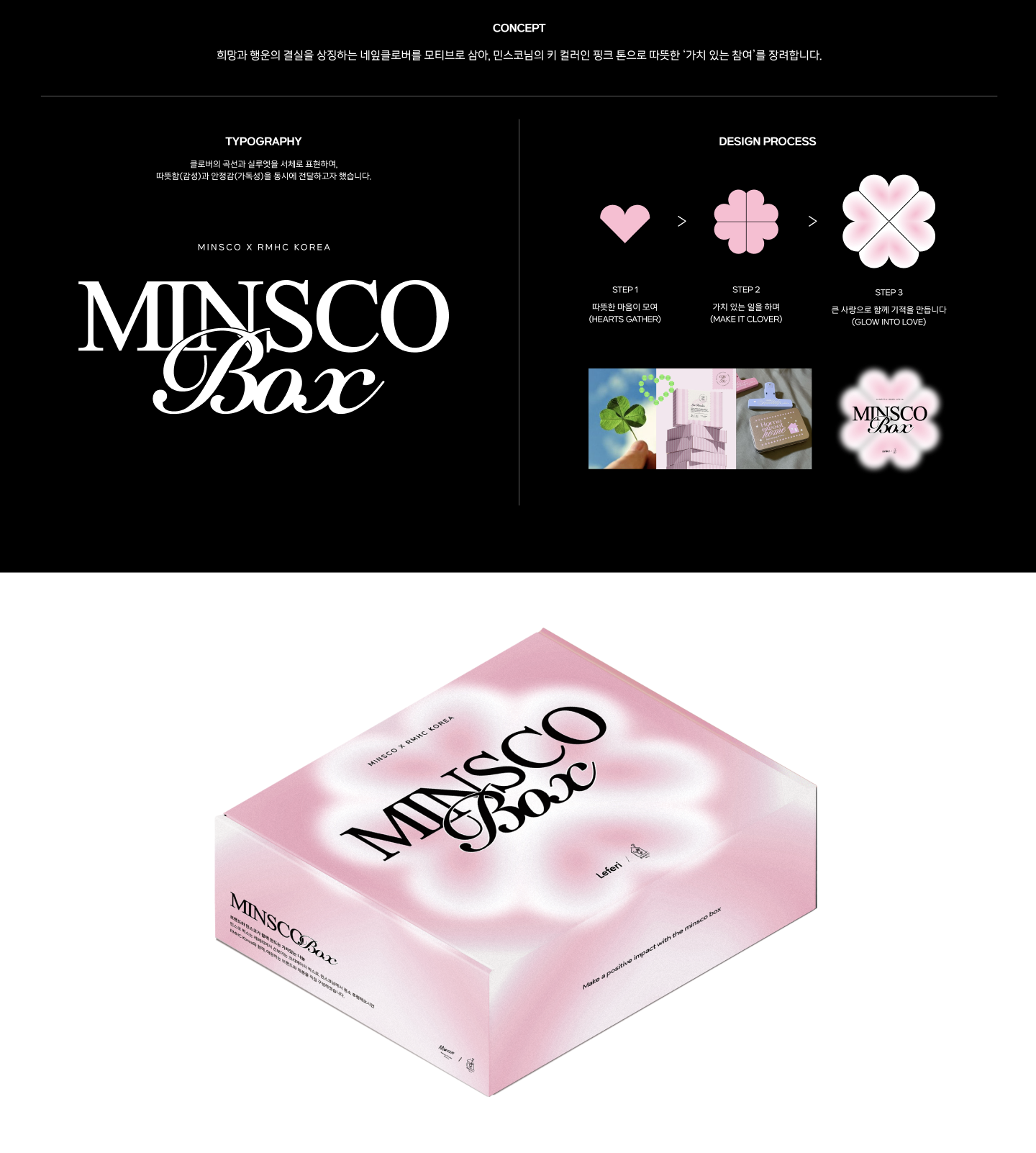
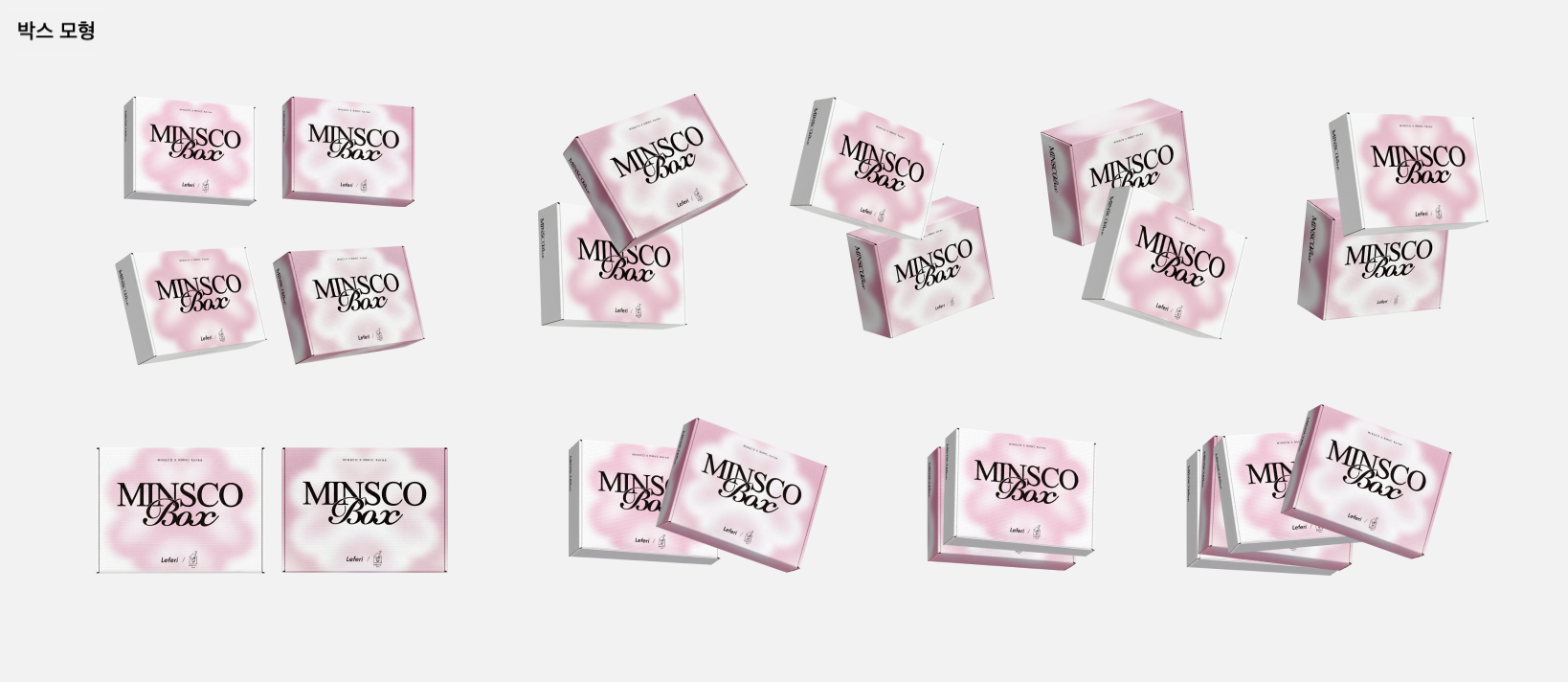
급하게 캠페인 구좌 작업이 들어왔습니다. 크리에이터 이미지, 오피셜 화보, 제품 연출샷까지 세 가지 무드를 한 화면에 자연스럽게 담아야 했는데, 예전 같았으면 포토샵 켜고, 다른 편집 툴 열고, 다시 피그마로 가져오는 과정을 반복했을 겁니다. 그런데 이번엔 피그마 밖으로 한 번도 나가지 않았습니다. 그 경험이 생각보다 꽤 인상적이어서 적어두기로 했습니다.
툴 사이를 오가는 시간, 사실 이게 제일 피곤했습니다
솔직히 이건 예상 밖이었습니다. 피그마의 AI 배경 제거 기능을 한두 번 써본 적은 있었지만, 실제 납기가 빡빡한 작업에서 이걸 주력으로 쓰게 될 줄은 몰랐거든요.
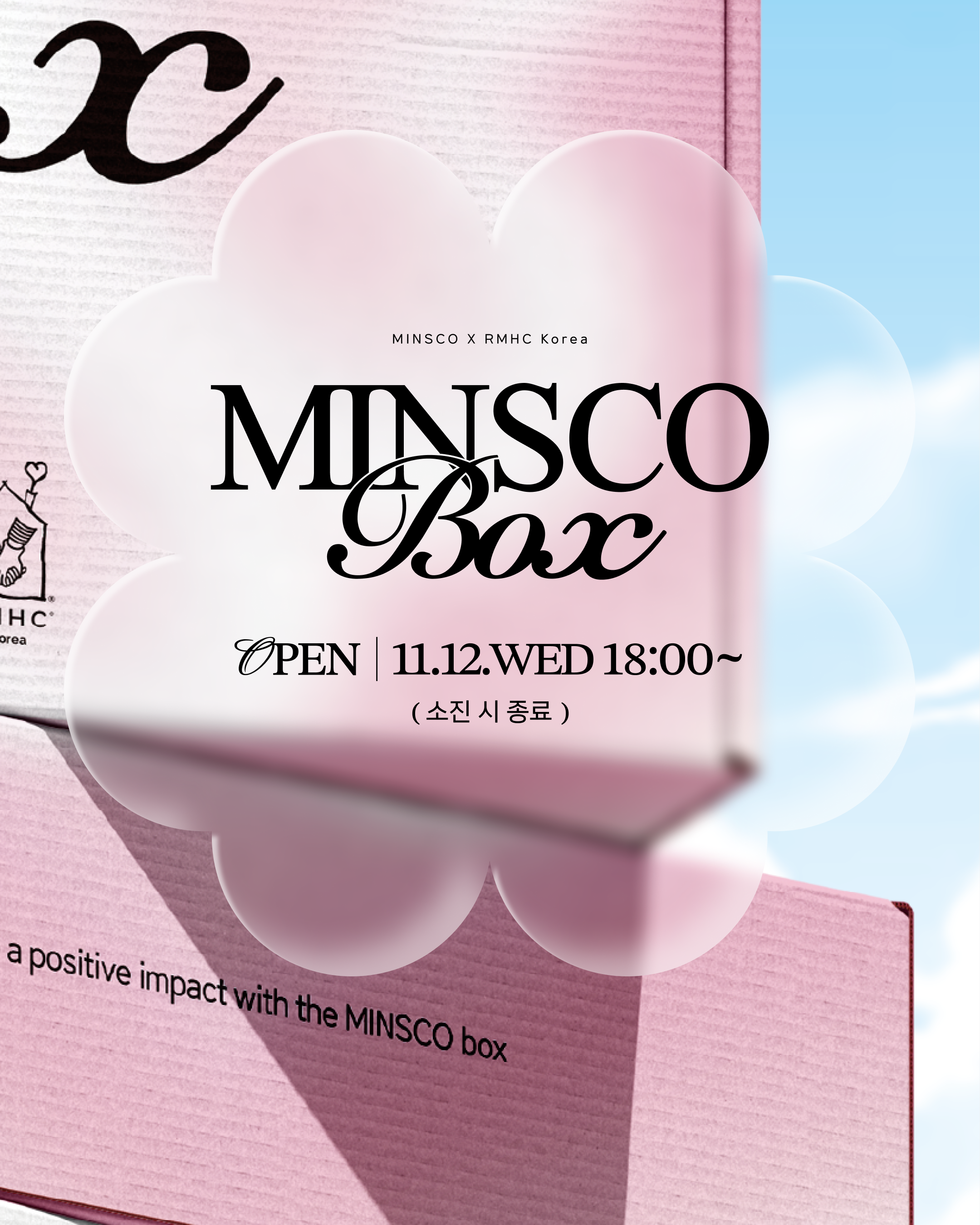
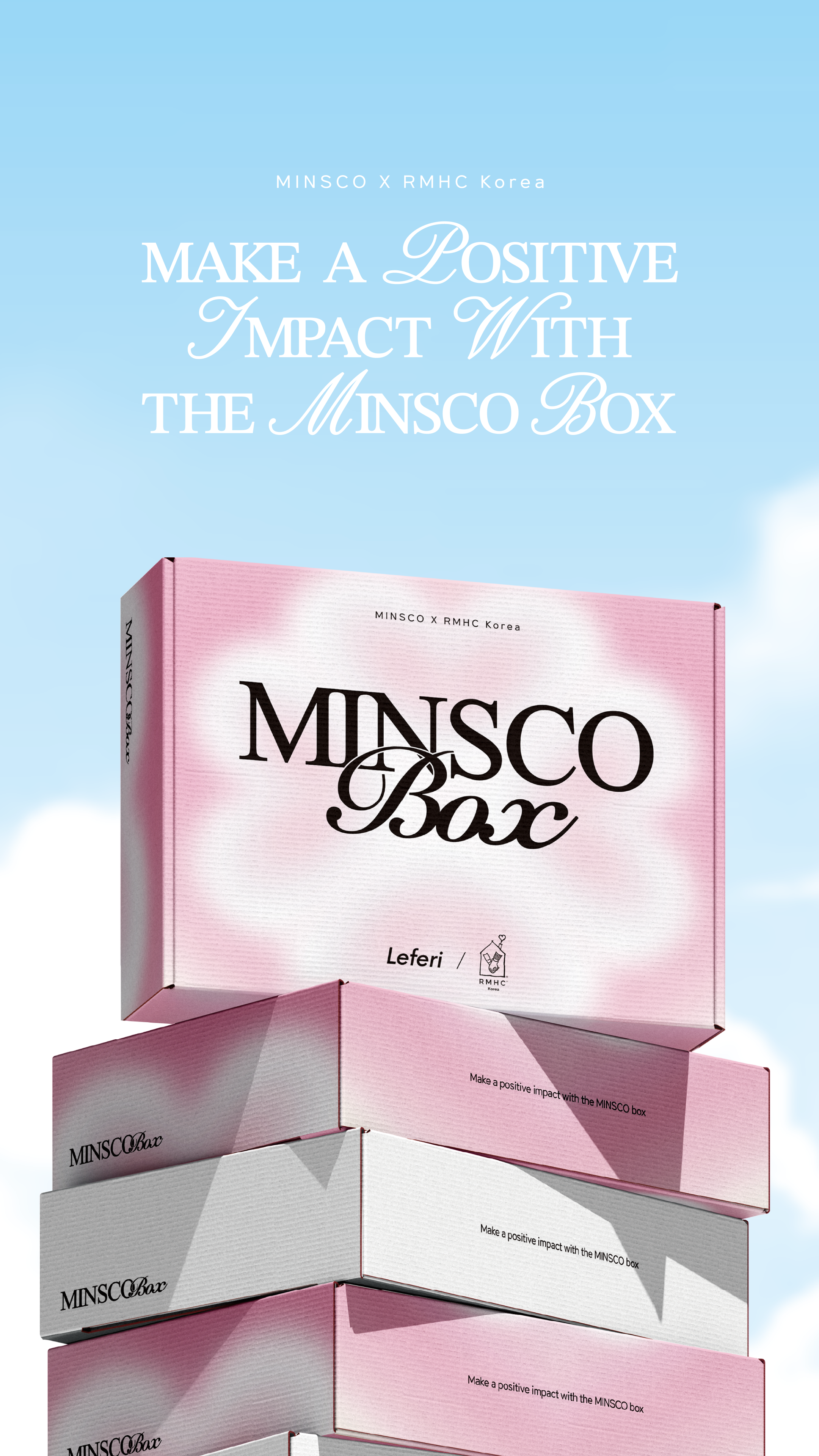
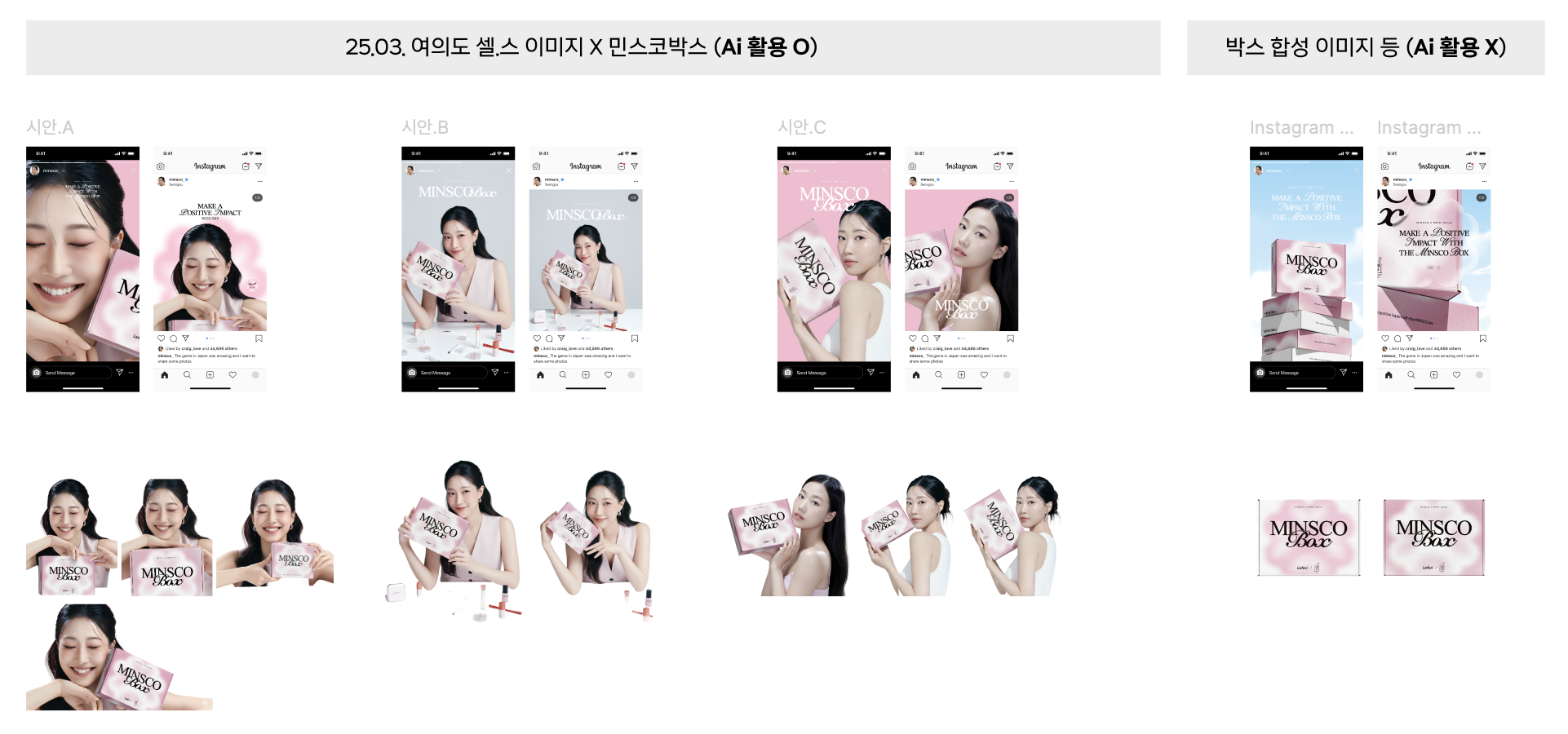
오늘 작업의 난관은 재료가 너무 제각각이라는 점이었습니다. 크리에이터의 일상 이미지는 스마트폰으로 찍은 듯한 캐주얼한 톤이었고, 오피셜 화보는 인물 중심의 무게감 있는 구성이었으며, 제품 연출샷은 브랜드 공식 광고에 가까운 느낌이었습니다. 이 세 가지를 하나의 캠페인 구좌 안에 억지스럽지 않게 녹여내는 게 핵심이었습니다.
여기서 제가 가장 먼저 손댄 것이 배경 제거(Background Removal)였습니다. 배경 제거란 이미지 안의 피사체만 남기고 나머지 배경을 투명 레이어로 분리하는 작업인데, 기존에는 별도의 편집 프로그램을 열어서 처리한 뒤 피그마로 다시 가져와야 했습니다. 그런데 피그마 AI가 이 과정을 캔버스 안에서 바로 처리해줍니다(출처: Figma AI Background Remover). 크리에이터 인물을 배경에서 분리하고, 제품 이미지를 깔끔하게 잘라내는 작업을 피그마 안에서 끝낼 수 있었습니다.
그다음으로 활용한 것이 텍스처 효과(Texture Effect)였습니다. 텍스처 효과란 오브젝트의 표면이나 가장자리에 질감을 입혀 화면에 밀도감과 깊이를 주는 기능입니다. 제품 연출샷이 너무 플랫 하게 느껴질 때 배경 레이어에 미세한 질감을 더해줬더니 전체 화면이 훨씬 고감도 있어 보였습니다. 물론 이걸 남발하면 저해상도처럼 보이는 역효과가 생깁니다. 제가 직접 써봤는데, 배경 요소 한두 개에만 제한적으로 적용하는 게 확실히 낫더라고요.
마지막으로 목업 구성(Mockup Layout)이 있었습니다. 목업 구성이란 실제 광고나 상품 페이지에 적용했을 때의 모습을 시뮬레이션하는 방식으로 시안을 구성하는 것입니다. 캠페인 계좌에 디자인을 적용한 형태로 빠르게 보여줄 수 있어서 팀원들이 방향을 판단하기 훨씬 쉬웠습니다.
- 배경 제거: 크리에이터 인물과 제품을 각각 분리해 레이아웃 자유도를 높임
- 텍스처 효과: 배경 레이어에 제한적으로 적용해 화면 깊이감 확보
- 목업 구성: 캠페인 적용 예시를 빠르게 시각화해 팀 내 설득력 강화
- 협업 피드백: 피그마 캔버스 안에서 바로 코멘트를 주고받아 수정 회전 속도 향상
피그마는 원래부터 실시간 협업 기반의 도구라서, AI 편집 기능이 여기에 붙으면 디자인 수정과 피드백 사이의 거리가 눈에 띄게 짧아집니다. 팀원이 제가 작업하는 화면을 바로 보면서 코멘트를 달 수 있으니까요. 이게 외부 툴을 오가던 방식과 가장 크게 달라진 점이었습니다.
Figma는 2026년 Config를 통해 코드 레이어, Figma Motion, 셰이더, 생성형 플러그인, Weave 도구, Figma 에이전트 등을 발표하며 캔버스 안에서 코드와 모션, 생성형 기능이 모두 연결되는 방향을 공식화했습니다(출처: Figma Config 2026 리캡). 이 흐름을 보면 앞으로 피그마는 단순한 시안 제작 툴이 아니라 AI 기반 제작 환경(AI-native Design Environment)으로 계속 진화할 것으로 보입니다. AI 기반 제작 환경이란 기획부터 편집, 협업, 코드 연동까지 하나의 캔버스 안에서 처리되는 통합 작업 공간을 의미합니다.
기능을 고르는 기준이 없으면, 기능이 결과물을 망칩니다
제가 오늘 작업을 하면서 가장 많이 의식한 부분이 이겁니다. 배경 제거가 쉬워졌다고 해서 이미지를 마구 합성하거나, 텍스처 효과가 생겼다고 모든 레이어에 질감을 넣으면 결과물이 오히려 과해집니다. 기능이 늘어날수록 절제 기준이 더 중요해지는 셈입니다.
이번 경험을 통해 이건 좀 다르다고 생각합니다. 새 기능을 많이 아는 것과 좋은 결과물을 내는 것은 방향이 다른 이야기입니다. 툴이 좋아질수록 빨리 만들 수 있으면 좋은 결과도 빨리 나온다는 착각이 생기는데, 실제 작업에서는 그 반대인 경우가 많았습니다. 빠르게 만든 시안이 브랜드 톤과 어긋난 채로 팀에 공유되면, 수정에 들어가는 시간이 더 길어집니다.
이번 뷰티 브랜드 협업 작업에서 제가 스스로 세운 기준은 세 가지였습니다. 크리에이터가 광고 모델처럼 딱딱하게 보이지 않을 것, 제품이 소품처럼 화면 한쪽에 쪼그라들지 않을 것, 그리고 브랜드 협업의 고감도는 유지하되 캠페인 안의 정보 전달력을 절대 놓치지 않을 것. 이 기준이 머릿속에 있었기 때문에 기능을 선별해서 쓸 수 있었습니다.
여기서 제가 중요하게 생각하는 개념이 워크플로우 실험(Workflow Experiment)입니다. 워크플로우 실험이란 새 기능이 나왔을 때 단순히 써보는 것을 넘어, 실제 팀의 반복 작업 흐름 중 어느 단계에 그 기능을 붙일 수 있는지를 의식적으로 테스트하는 태도를 말합니다. "이 기능 신기하다"에서 끝나는 기능 수집과는 다릅니다.
예를 들어 오늘 제가 던진 질문들은 이런 것들이었습니다. 배경 제거를 캔버스 안에서 처리하면 기존에 포토샵을 여는 10분을 줄일 수 있을까? 텍스처 효과를 배경에만 쓰면 화면 밀도가 살아날까? 목업을 피그마 안에서 구성하면 팀원이 바로 방향을 판단할 수 있을까? 이런 질문이 먼저 있었기 때문에 기능을 목적에 맞게 골라 쓸 수 있었습니다.
한 가지 더 짚어두고 싶은 것은, 피그마 AI로 만든 결과물과 최종 광고물의 품질 기준이 다르다는 점입니다. AI 기능으로 빠르게 만든 시안은 방향을 검토하고 설득하는 초기 단계에 가장 잘 맞습니다. 머리카락 경계나 투명 소재 제품의 누끼 품질은 최종본 수준으로 나오지 않을 수 있어서, 검토용 시안과 최종 제작물을 구분해서 관리하는 습관이 필요합니다. 제가 직접 써봤는데 이 부분을 구분하지 않으면 나중에 다시 작업하는 일이 생깁니다.
자주 묻는 질문
Q. 피그마 AI 배경 제거, 실제로 품질이 괜찮은가요?
A. 단순한 배경과 명확한 피사체 경계에서는 꽤 깔끔하게 나옵니다. 다만 머리카락이 많이 흘러내리거나 투명한 유리 용기처럼 경계가 모호한 제품의 경우에는 경계선을 직접 다듬어야 할 때가 생깁니다. 검토용 시안 단계에서 쓰기에는 충분하고, 최종 광고 소재로 쓸 때는 추가 보정을 고려하는 게 좋습니다.
Q. 피그마 AI 기능 쓰려면 유료 플랜이어야 하나요?
A. AI 기능 일부는 플랜에 따라 접근 범위가 다를 수 있습니다. 정확한 플랜별 기능 범위는 Figma 공식 사이트에서 확인하는 것이 가장 정확합니다. 플랜 정책은 업데이트가 잦은 편이라 직접 확인을 추천합니다.
Q. 피그마 텍스처 효과, 어떤 작업에 쓰면 좋을까요?
A. 화면 전체가 너무 평평하게 느껴질 때 배경 레이어에 미세하게 적용하면 밀도감이 올라갑니다. 제가 직접 써본 결과, 모든 요소에 넣으면 오히려 저해상도처럼 보이는 역효과가 나서 한두 개 레이어에만 제한적으로 쓰는 게 효과적이었습니다.
Q. 워크플로우 실험을 어떻게 시작하면 좋을까요?
A. 새 기능을 쓸 때마다 어떤 단계에서 썼는지, 어떤 효과가 있었는지, 주의할 점은 무엇인지를 간단하게 메모해두는 것에서 시작하면 충분합니다. 이 기록이 몇 번 쌓이면 팀 전체의 작업 노하우로 자연스럽게 발전합니다.
시간이 줄어든 진짜 이유
작업시간보다 먼저 본 것
시간을 재보기 전에 확인한 게 있습니다. 이 기능을 쓰면 파일을 밖으로 내보낼 일이 줄어드느냐입니다.
배경 제거 자체는 전용 툴이 더 깔끔한 경우가 있습니다. 그런데 전용 툴로 가면 내보내고, 처리하고, 다시 불러오는 세 단계가 붙습니다. 그 사이에 파일명과 버전이 엉탑해집니다.
피그마 안에서 끝나면 그 세 단계가 사라집니다. 제가 쟰 시간 차이의 상당 부분은 이미지 처리 속도가 아니라 이 왕복이 없어진 분입니다.
그래서 이렇게 나눕니다
시안 단계에서 빠르게 돌려보는 건 피그마 안에서 끝냅니다. 납품물처럼 가장자리 품질이 중요한 건 전용 툴로 넘깁니다. 기준은 이 한 줄입니다. 확대해서 볼 사람이 있느냐.
결론
오늘 작업을 마치고 나서 든 생각은 하나였습니다. 피그마가 업데이트될수록 디자이너의 손이 빨라지는 것은 맞지만, 그 속도를 어디에 쓸지는 여전히 사람이 정해야 한다는 것입니다.
툴은 툴 전환 비용을 줄여주고 실험 속도를 높여줍니다. 하지만 크리에이터와 제품, 브랜드 협업의 무드를 한 화면에서 자연스럽게 연결하는 판단은 피그마가 대신해주지 않습니다. 그 판단을 빠르고 정확하게 내리는 능력, 그리고 새 기능을 내 실무 흐름의 언어로 번역하는 태도가 앞으로 디자이너에게 더 중요한 역량이 될 것이라고 생각합니다. 다음 업데이트가 나오면 또 같은 질문을 해볼 예정입니다. 이 기능은 내 작업의 어느 단계를 줄여줄까?
이 글과 이어지는 내용은 캔바 AI Magic Studio 활용법, 미리캔버스 vs 캔바 운영 기준, 스캔 UI 뷰티 광고 만들기에 정리했습니다.
배경 제거 작업시간을 직접 재서 비교했습니다.
'AI 디자인 도구' 카테고리의 다른 글
| 상업용 이미지 사이트 비교: 크라우드픽, 셔터스톡, 게티이미지, 어도비 스톡 활용법 (0) | 2026.07.29 |
|---|---|
| AI 시장조사 도구 (리서치 구조화, Perplexity, Genspark) (0) | 2026.07.29 |
| AI 영상 도구 (파이프라인, 연출 감각, 뷰티 필름) (0) | 2026.07.27 |
| AI 도구·사용법·비교 (GPT, Gemini, Claude 등) (0) | 2026.07.27 |
| AI 제품디자인 도구 (뷰티화보 차이, 쿠션실험, 활용법) (0) | 2026.07.25 |