
티스토리 뷰
목차
AI 배경 제거 툴 6종을 같은 뷰티 이미지로 테스트한 결과, 일반 제품은 대부분 잘 처리하지만 투명 용기·유광 패키지·파마머리에서는 툴마다 결과가 확연히 달라졌습니다. 처음 테스트를 시작했을 때 솔직히 이건 예상 밖이었습니다. '클릭 한 번이면 된다'는 말이 얼마나 조건부인지, 실제 뷰티 실무 이미지 앞에서 금방 드러났습니다.
Figma AI, remove.bg, Adobe Express, Canva, Photoroom, Pixlr 등 누끼 따기 AI 툴 6종을 비교했습니다. 투명 용기, 유광 뷰티 패키지, 스킨톤 제품과 파마머리처럼 자동 배경 제거가 어려운 사례를 BX디자이너의 실무 경험으로 분석합니다.
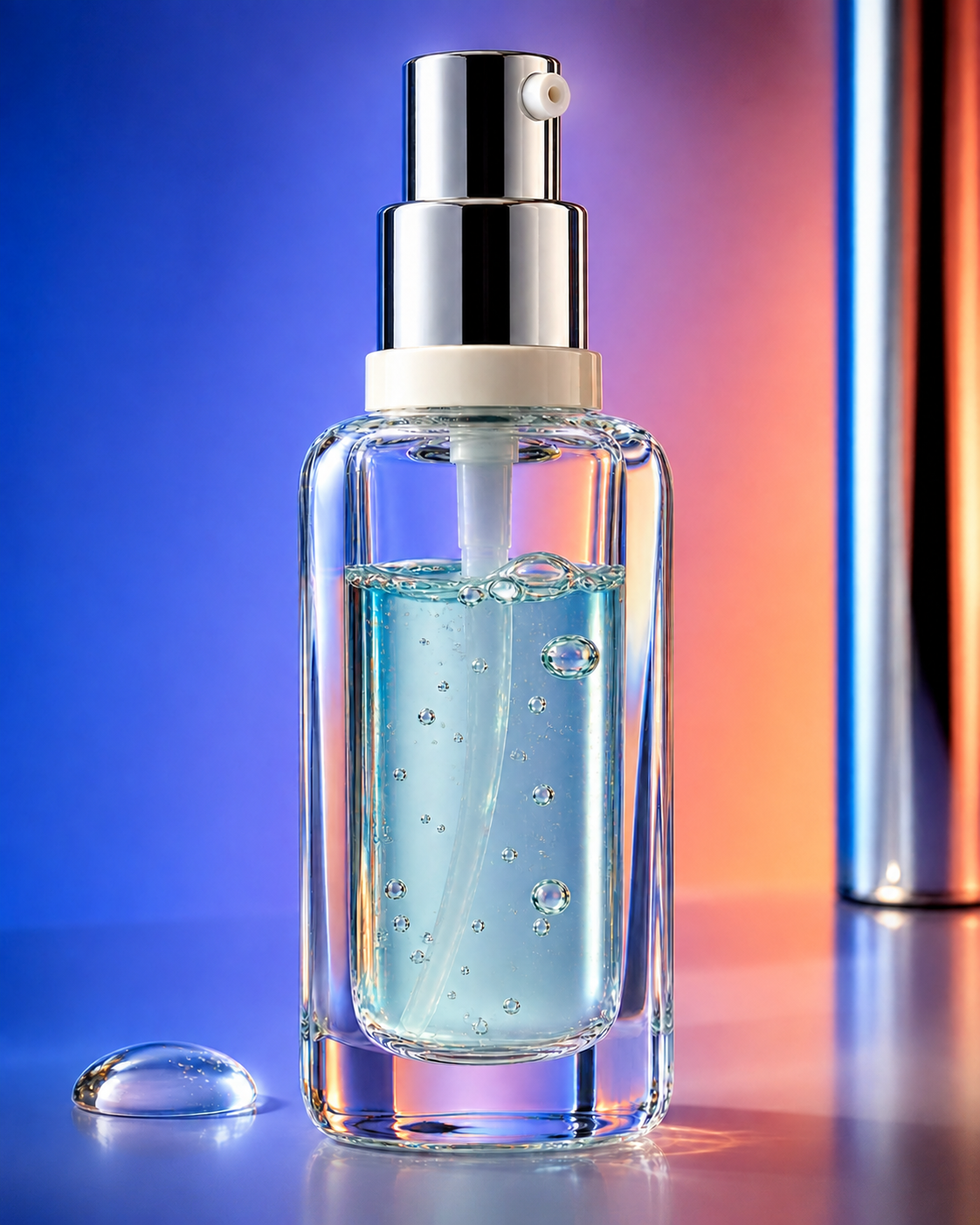
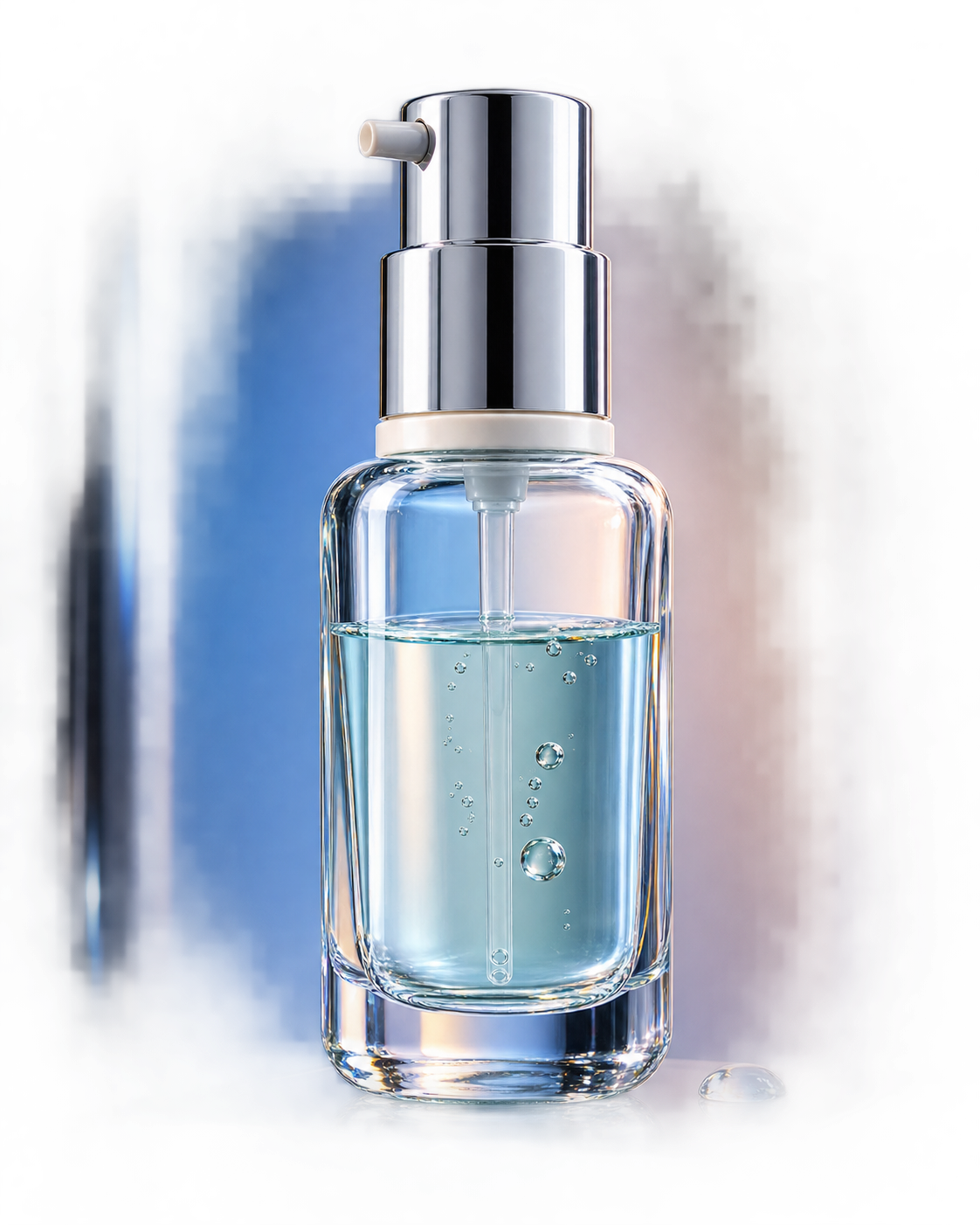
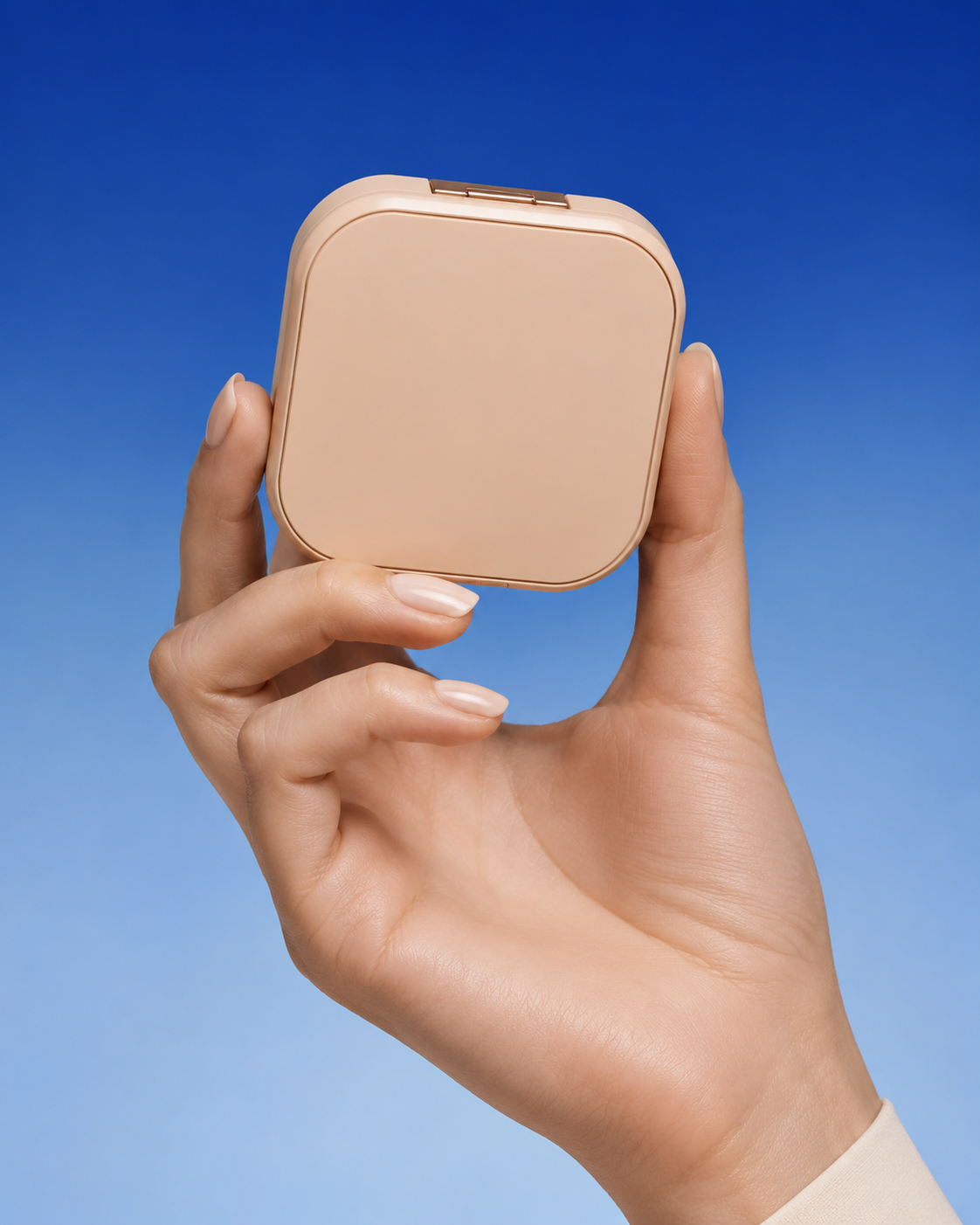
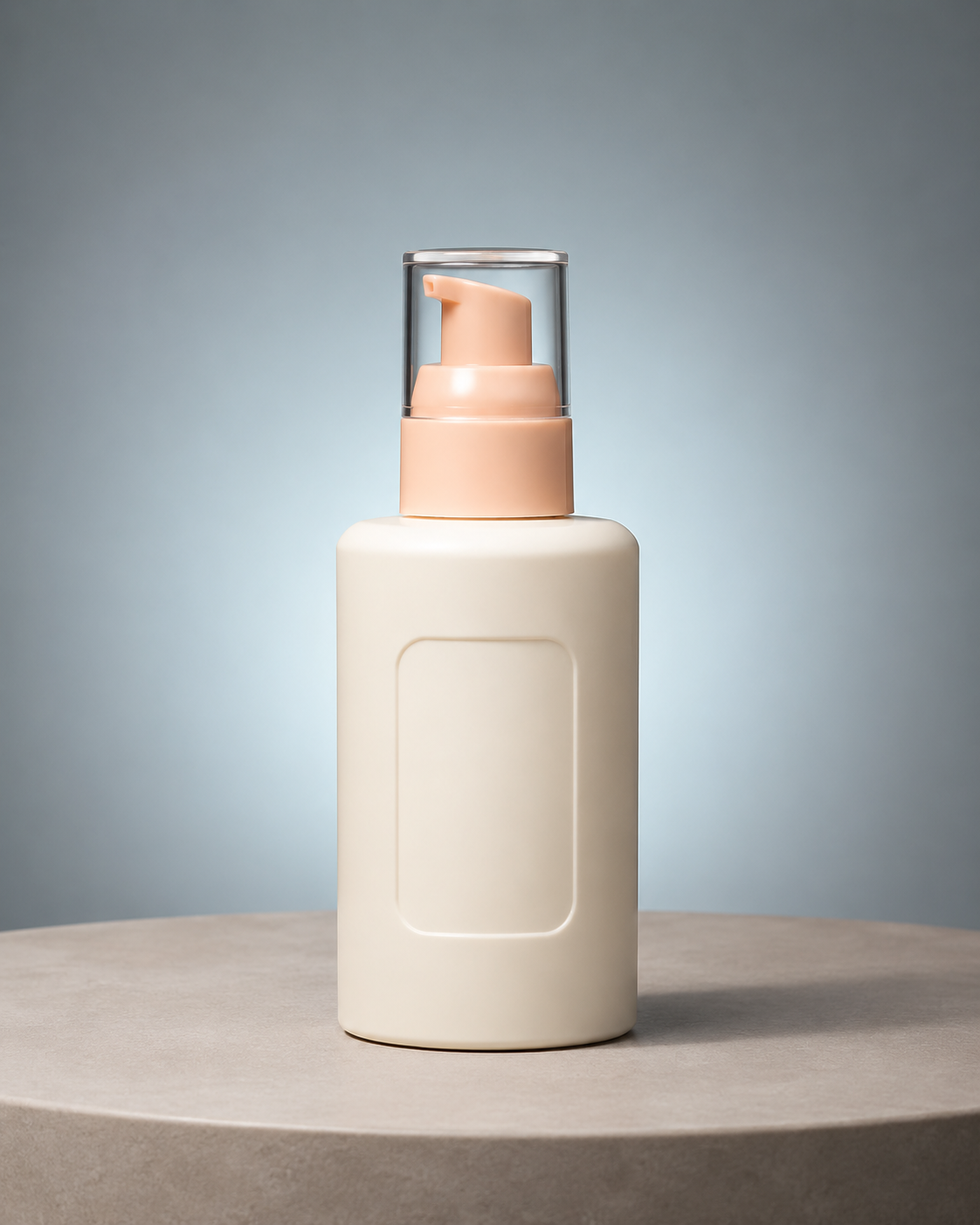
뷰티 제품 누끼가 어려운 세 가지 조건
누끼 따기(Background Removal)란 이미지에서 피사체만 남기고 배경을 투명하게 제거하는 작업을 말합니다. 쉽게 말해 제품이나 인물만 오려내는 것인데, AI가 이 판단을 자동으로 해주는 방식입니다.
제가 여러 뷰티 이미지를 테스트해 봤을 때, 흰 배경 위의 불투명한 크림 용기는 거의 모든 툴에서 5초 안에 깔끔하게 처리됐습니다. 문제는 그다음부터였습니다.
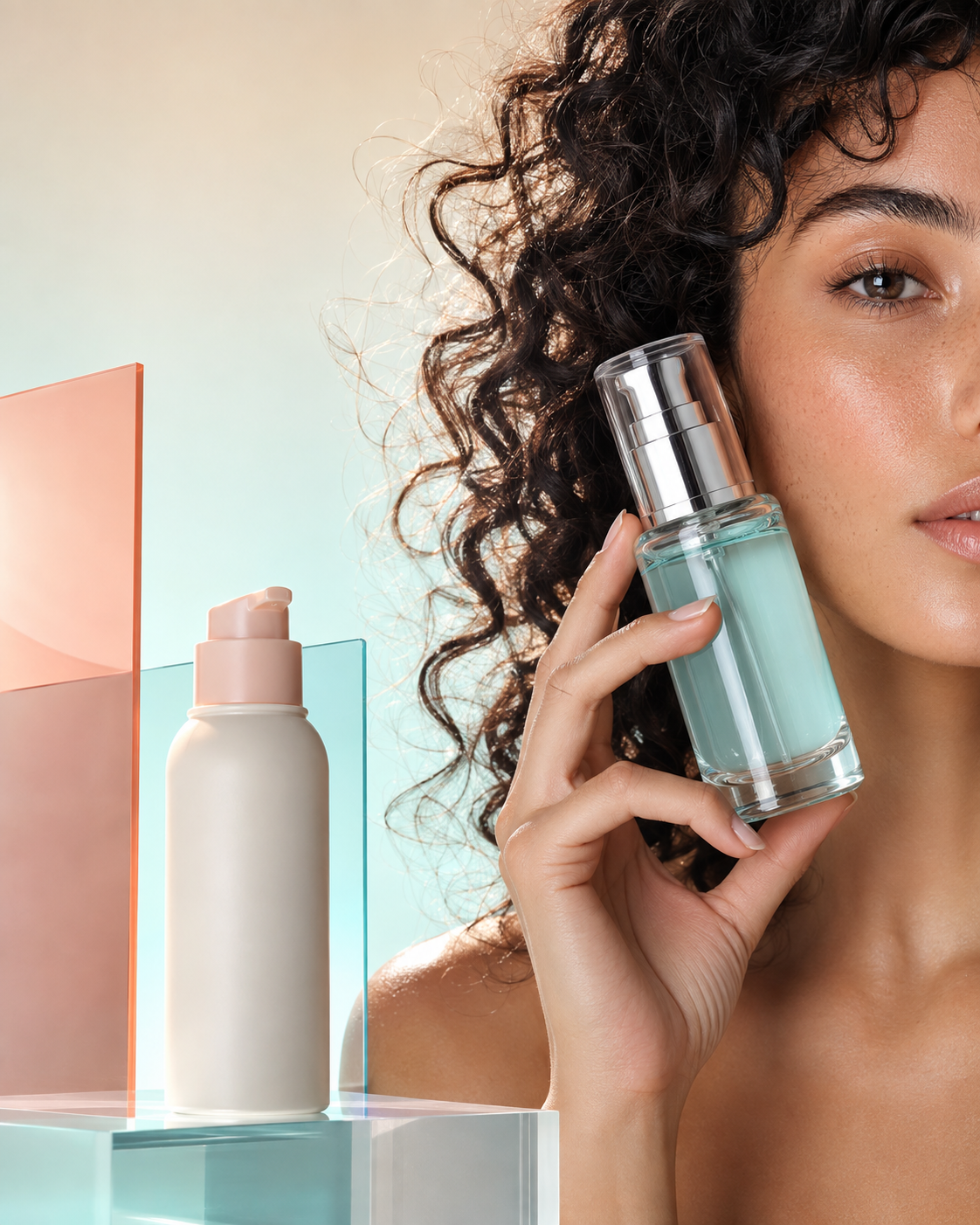
첫 번째로 어려운 건 투명 용기입니다. 세럼병이나 향수병처럼 유리 소재 패키지는 제품 내부로 배경이 비쳐 보입니다. AI 입장에서는 그 영역이 배경인지 제품인지 판단하기 애매한 상황이 됩니다. 실제로 흰 배경 위의 투명 세럼병을 넣었을 때, 용기 내부 흰 영역을 배경으로 인식해 용기 일부가 통째로 사라지는 결과가 나왔습니다.
두 번째는 크롬(Chrome)이나 메탈릭 소재의 유광 패키지입니다. 여기서 크롬이란 거울처럼 주변 환경을 반사하는 금속성 마감 처리를 의미합니다. 크롬 캡 표면에는 조명과 스튜디오 벽이 반사돼 있는데, AI가 이 반사 영역을 제품의 일부로 보존해야 할지 배경으로 제거해야 할지 판단을 틀리는 경우가 생깁니다. 외곽선 자체는 깔끔한데 하이라이트(Highlight), 즉 재질감을 살려주는 빛 반사 영역이 지워지면서 제품이 납작해 보이는 결과가 나오기도 했습니다.
세 번째는 스킨톤 패키지입니다. 베이지·피치 계열 제품을 손에 들고 있는 이미지에서는 피부와 제품의 색상 차이가 거의 없어집니다. 이른바 명도 대비(Contrast)가 낮은 상황인데, 경계를 구분하는 근거가 줄어들면 자동 누끼가 손가락 일부를 제품으로 인식하거나 제품 모서리를 피부로 처리하는 오류가 발생합니다.
- 투명 용기: 내부로 배경이 비쳐 경계 판단이 모호해짐
- 유광·크롬 패키지: 반사 영역을 배경으로 잘못 인식할 가능성
- 스킨톤 패키지: 피부와 명도 차이가 작아 경계가 흐릿해짐
파마머리 누끼, 왜 가장 까다로운가
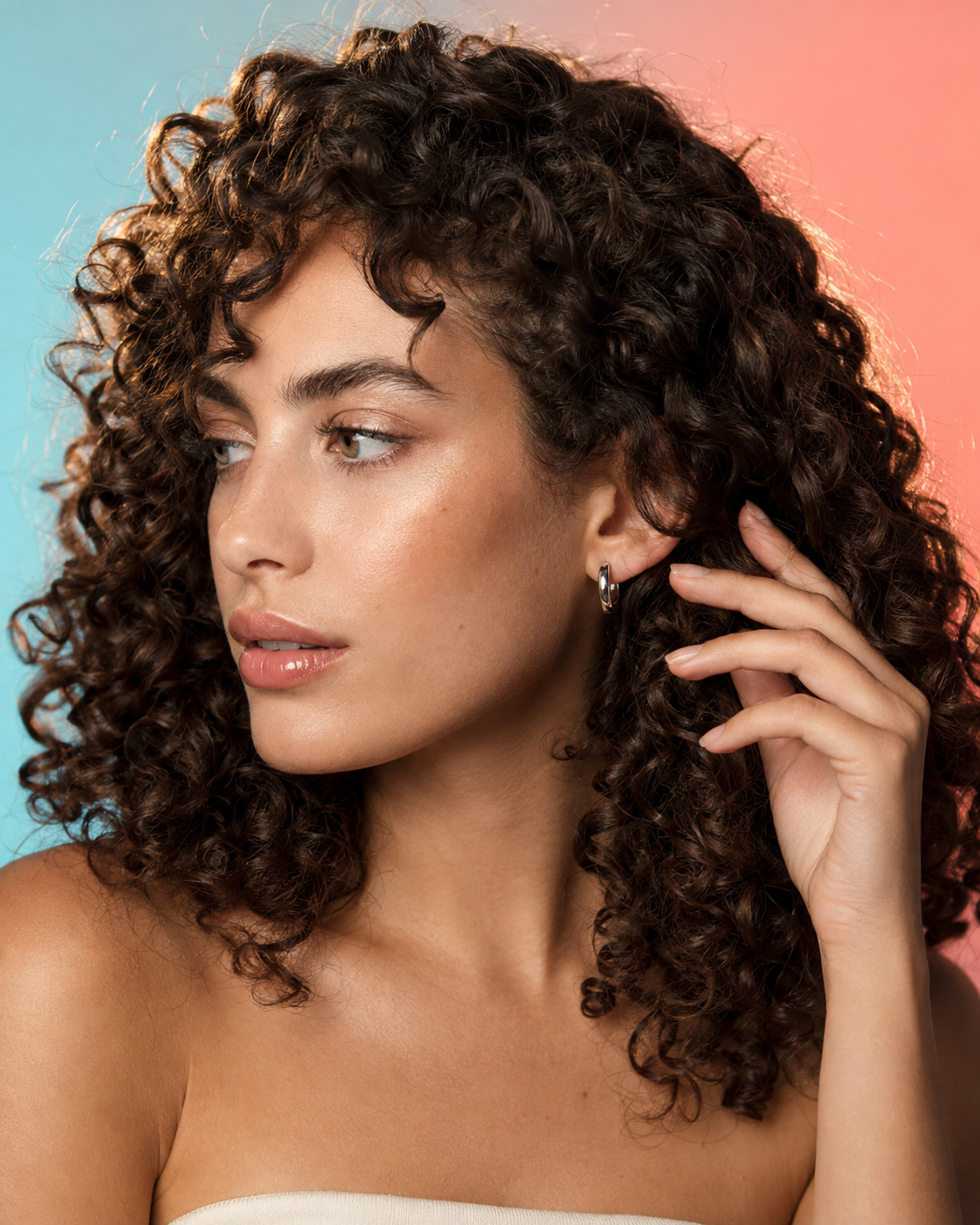
인물 누끼 중에서 제가 테스트하면서 가장 결과 편차가 컸던 건 단연 파마머리였습니다. 직선 단발이나 포니테일은 대부분의 툴에서 무난하게 처리됐는데, 컬이 많은 헤어 앞에서는 툴마다 완전히 다른 결과가 나왔습니다.
머리카락 마스킹(Hair Masking)은 세밀한 경계 처리 기술의 정점이라고 불리는 작업입니다. 마스킹이란 이미지에서 특정 영역을 선택해 보존하거나 제거하는 처리 방식을 뜻합니다. 파마머리의 경우 컬 사이사이에 배경이 수십 개의 작은 공간으로 나뉘어 있고, 잔머리가 수백 개의 얇은 선 형태로 존재합니다. 또한 모발 끝은 반투명하게 보이는 경우도 많아, AI 입장에서 경계를 어디까지 전경으로 볼지 판단하기가 극도로 어려워집니다.
제가 가장 자주 확인한 오류 패턴은 두 가지였습니다. 하나는 헬멧 현상으로, AI가 컬 전체를 하나의 덩어리로 처리해 머리카락 사이의 배경이 그대로 남는 경우입니다. 다른 하나는 반대로 너무 공격적으로 제거하면서 가는 잔머리가 통째로 사라져 헤어 볼륨이 줄어드는 경우입니다.
Pixlr 공식 가이드(출처: Pixlr)에서도 머리카락, 털, 레이스처럼 세밀한 경계는 자동 컷아웃(Cutout) 이후 Draw Cutout으로 가장자리를 다시 다듬는 방식을 권장합니다. 이 설명을 읽었을 때 제가 경험한 파마머리 문제와 정확히 겹쳐서 고개가 끄덕여졌습니다.
Adobe Express 공식 안내(출처: Adobe Express)도 피사체와 배경의 경계가 명확하고, 다른 요소와 크게 겹치지 않은 이미지에서 가장 좋은 결과를 얻을 수 있다고 설명합니다. 파마머리는 이 조건의 정반대에 있는 이미지라고 볼 수 있습니다.
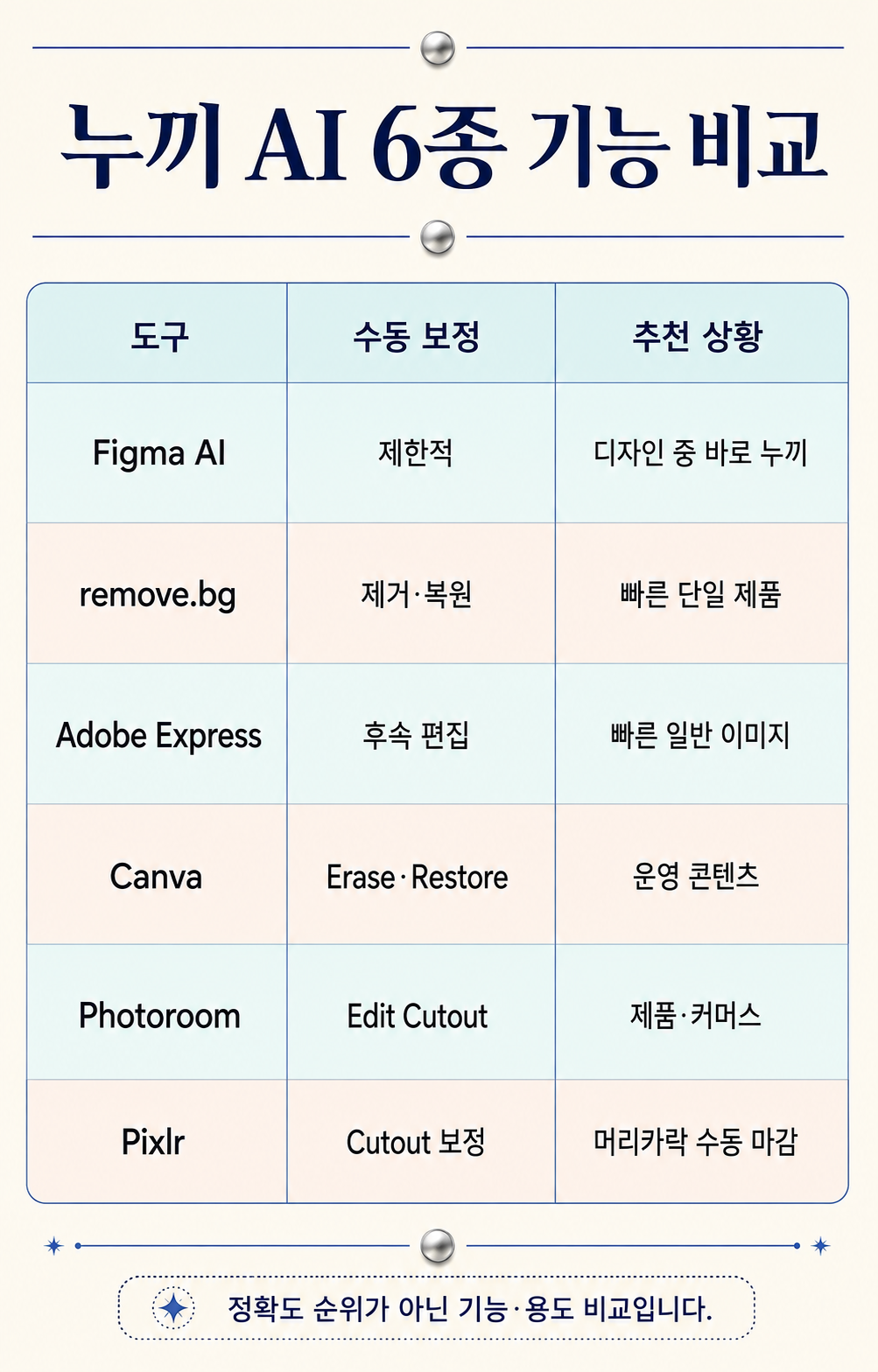
그래서 파마머리 누끼에서 자동 처리 결과를 수동으로 보정할 수 있는 기능이 있느냐 없느냐가 툴 선택에서 생각보다 중요한 기준이 됩니다. Pixlr의 Draw Cutout, Photoroom의 Edit Cutout, Canva의 Erase·Restore 브러시가 이 역할을 담당합니다.
툴 비교, 실무 기준으로 정리하면
6종의 툴을 같은 기준으로 놓고 보면 '가장 정확한 것'이 아니라 '어떤 상황에 맞는가'로 나뉩니다. 제가 실무에서 각 툴을 써보면서 느낀 기준을 솔직하게 정리하면 이렇습니다.
Figma AI의 Remove background는 현재 제가 가장 자주 쓰는 방식입니다. 이유는 간단합니다. 제 작업이 이미 Figma 안에서 이루어지기 때문입니다. 제안서를 만들다가 제품 누끼가 필요하면 이미지를 선택하고 Remove background를 실행한 뒤 바로 레이아웃에 넣습니다. 별도 사이트에 업로드하고 PNG를 받아 다시 가져오는 과정이 없습니다. 제가 여러 제품과 인물 이미지를 테스트해 봤을 때, 일반적인 이미지에서는 체감상 약 80% 정도가 별도 수정 없이 바로 활용할 수 있는 수준으로 나오는 경우가 많았습니다. 단, 이 기능은 현재 유료 플랜 기반으로 제공됩니다.
remove.bg는 배경 제거 전용 서비스답게 인터페이스가 매우 단순합니다. 파일을 올리면 결과가 나옵니다. 무료 계정에서는 공식 안내 기준 최대 0.25메가픽셀의 저해상도 프리뷰로 제한되므로, 상업용 고해상도 파일이 필요하다면 크레딧이나 유료 플랜 조건을 먼저 확인해야 합니다.
Photoroom은 제품·커머스 이미지에 특화된 워크플로우를 제공합니다. 배경 제거 자체는 무료로 제공되며, 자동 결과가 맞지 않을 때 Edit Cutout으로 특정 영역을 직접 지우거나 복원할 수 있습니다. 투명 캡이나 가는 펌프처럼 자동 판단이 어려운 영역을 사람이 다시 확인할 수 있다는 점에서, 제품 상세페이지 작업량이 많은 경우에 유용합니다.
Canva의 Background Remover는 누끼 이후 디자인까지 한 환경에서 연결되는 점이 장점입니다. Erase·Restore 브러시로 수동 보정도 가능하지만, 현재 무제한 사용은 Pro 기능으로 안내됩니다. Pixlr는 무료로 제공되는 Cutout 보정 기능이 있어, 파마머리나 레이스처럼 경계가 복잡한 이미지를 직접 다듬어야 할 때 사용할 수 있습니다.
제가 누끼 결과를 검수할 때 보는 기준을 정리하면 다음과 같습니다.
- Edge(외곽선): 제품 실루엣이 원본과 동일하게 유지됐는가
- Transparency(투명 영역): 투명 용기의 내부 구조가 통째로 삭제되지 않았는가
- Hair(헤어): 잔머리와 컬이 자연스럽게 남아 있는가
- Halo(후광 효과): 피사체 주변에 흰 테두리나 배경색 번짐이 생기지 않았는가
- Retouch Cost(보정 비용): 실무에서 쓸 수 있는 수준까지 추가로 몇 분이 필요한가
마지막 항목이 실제로 가장 중요하다고 생각합니다. 자동 정확도가 조금 낮더라도 10초 안에 수정할 수 있다면 실무에서 충분히 좋은 툴입니다. 반대로 결과가 95%처럼 보여도 남은 5%를 수정하는 데 10분이 걸린다면, 그건 실질적인 자동화라고 보기 어렵습니다. 제 경험상 이건 좀 다릅니다. 자동 정확도 숫자보다 이 보정 비용이 워크플로우 전체 속도를 더 많이 결정합니다.
결론
AI 배경 제거 기술은 분명히 빠르게 좋아지고 있습니다. 하지만 뷰티 이미지를 실제로 테스트하면서 제가 내린 결론은, 원클릭 누끼와 최종 사용 가능한 누끼는 다른 이야기라는 것입니다. 투명 용기, 유광 패키지, 파마머리처럼 AI가 경계를 판단하기 어려운 조건은 뷰티 실무에서 오히려 자주 만나는 이미지들입니다.
그래서 지금은 어떤 툴이 가장 정확한지보다, 자동 결과를 실제로 쓸 수 있는 수준까지 만드는 데 얼마나 걸리는지를 기준으로 툴을 고르고 있습니다. 속도가 중요한 제안서나 시안 작업에는 Figma AI를, 수동 보정이 필요한 복잡한 헤어나 투명 제품에는 Pixlr나 Photoroom의 편집 기능을 함께 쓰는 방식이 지금으로서는 가장 현실적인 조합으로 보입니다.
누끼 품질의 절반은 사실 툴이 아니라 원본 이미지에서 결정됩니다. 촬영 단계부터 배경 대비와 조명을 의식해 두면 후처리 비용이 줄어든다는 것도, 테스트를 반복하면서 더 분명하게 느꼈습니다.
- Figma Help Center, AI 이미지 편집 및 Remove Background
- remove.bg 공식 Background Remover 및 요금 안내
- Adobe Express 공식 AI Background Remover
- Canva 공식 Background Remover
- Photoroom 공식 Background Remover 및 Edit Cutout
- Pixlr 공식 AI Background Remover 및 Cutout
이어지는 글입니다. 피그마 배경 제거 실측은 피그마 AI 기능 실무 후기에, 캔바 기능은 캔바 AI 사용법에, 용량 처리는 이미지 용량 줄이기에 정리했습니다.
누끼 난이도를 제품별로 나누어 직접 테스트한 기록입니다.
'AI 디자인 도구' 카테고리의 다른 글
| 제미나이 Pro 요금제로 이미지 몇 장까지 되나: 상위 모델은 12장에서 끊겼습니다 (0) | 2026.08.29 |
|---|---|
| Grok Imagine 사용법: AI 제품 사진·뷰티 화보를 사실적으로 만드는 프롬프트 (0) | 2026.08.12 |
| 미리캔버스 vs 캔바 (운영환경, 한글조판, 분업구조) (0) | 2026.08.05 |
| 캔바 AI 사용법: Magic Studio 배경 제거·지우개·이미지 확장 실무 활용 (1) | 2026.08.05 |
| AI 생성 이미지 저작권과 상업적 이용 2026: 무료·유료 플랜, C2PA, Alt 태그 정리 (0) | 2026.08.04 |